
Un tuto aparemment officiel pour gérer un site
https://www.support-joomla.com/construire-son-site/les-menus/les-elements-de-menu#7
 L'adresse du site est blog.planethoster.net
Le lecteur multimédia VLC
Avec VLC on peut lire des vidéos mais pas seulement.
1 ) Lire des vidéos en ligne, comme sur Youtube
Il suffit de copier-coller l'URL de la vidéo.
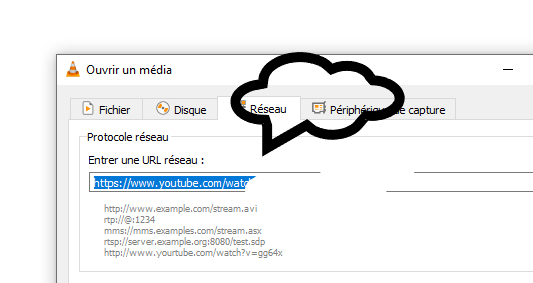
2 ) Enregistrer une vidéo Youtube
Ce n'est pas spécialement fait pour ça, mais on peut le faire ! Pratique pour mettre de côté les épisodes de votre série préférée, ou autre chose.
Commencer comme au numéro 1. Ensuite cliquer sur "Lire" et mettre en Pause.
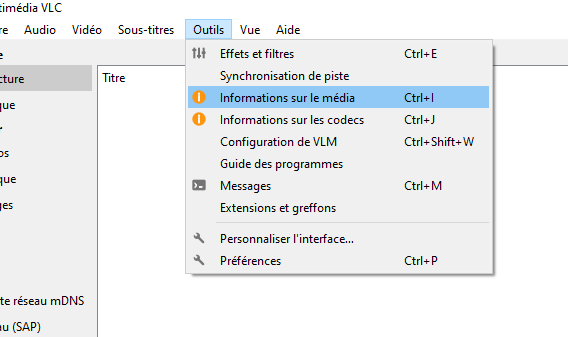
Allez ensuite sur le menu Outils puis Informations sur le média (Ctrl + I ).
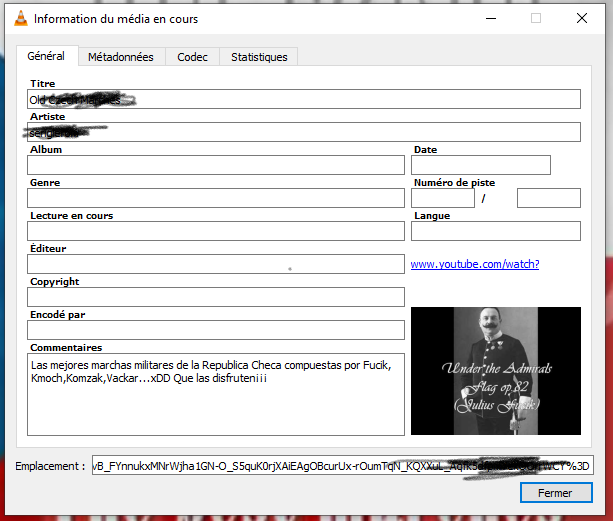
Regardez la dernière case "Emplacement" avec plein de gribouillis en tout genre.
C'est le message à copier ! Pour le sélectionner sans se tromper, faire plusieurs clics rapides pour le sélectionner en totalité. Puis Ctrl+C.
( On peut aussi faire Bouton Droit et Tout sélectionner ou encore Ctrl+A ... )
Ensuite, ouvrez votre navigateur préféré ( Firefox, Opera ou ce que vous voulez ) et coller avec Ctrl + V dans la barre d'adresse. ( et return )
Premier miracle : la vidéo apparait dans le navigateur !
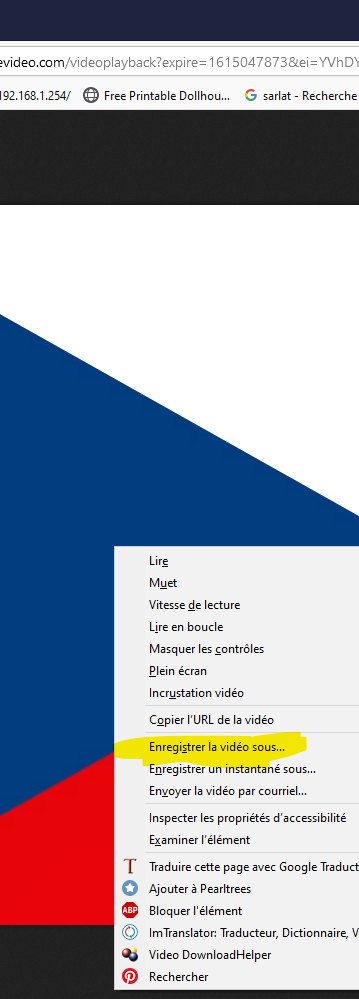
La vidéo commence à se lire avec une vignette. Il suffit alors de faire un clic droit pour faire apparaitre un sous-menu comme ci-dessus.
On clique sur Enregistrer la vidéo sous ...
On peut donner un nom et récupérer le fichier dans les Téléchargements ( ou un autre endroit que l'on choisit ). On aura au préalable suivi le bon téléchargement comme n'importe quel fichier à télécharger.
Le fichier obtenu peut être lu ensuite directement par VCL comme d'habitude.
Autres tests
me contacter
Les opérateurs de base
On attaque avec les opérateurs de base, et finalement avec les opérateurs que vous allez devoir mémoriser en priorité. Bien utilisés, ils vous permettront en effet de gagner un temps précieux en restreignant l’affichage des résultats de Google en fonction de plusieurs critères.
A noter qu’il est parfaitement possible de cumuler les opérateurs et c’est d’ailleurs le cas pour tous ceux que nous allons vous présenter dans ce dossier.
Voici les opérateurs de bases pour Google :
- ” “ : Les doubles guillemets sont très utiles puisqu’ils vont vous permettre de rechercher une expression exacte. Si vous recherchez “opérateurs de google” avec les guillemets, alors ce dernier vous renverra toutes les pages qui contiennent cette expression exacte dans leur contenu.
- * : L’astérisque a un peu valeur de joker et elle sert finalement à indiquer à Google que l’on ne se souvient pas de la partie d’une phrase. Si vous tapez ce qui ne me * pas me rend plus *, alors le moteur sera capable de retrouver la citation de Nietzsche, à savoir ce qui ne me tue pas me rend plus fort.
- AND : Permet tde demander à Google de rechercher les pages contenant deux ou davantage de terme. Si vous tapez par exemple opérateur AND Google, alors Google cherchera toutes les pages comprenant les mots opérateur et Google.
- OR : Sans surprise, cet opérateur a exactement l’effet inverse et il permettra donc de retourner des pages comprenant l’un ou l’autre des termes indiqués. Il est cependant peu utilisé puisque c’est la manière dont Google comprend nos requêtes par défaut.
- – : Ce symbole est beaucoup plus intéressant en revanche, puisqu’il va vous permettre d’exclure certains termes de votre recherche. Si vous tapez opérateur -google, par exemple, alors Google vous affichera toutes les pages qui contiennent le mot clé opérateur, mais qui ne contiennent pas Google.
Les opérateurs avancés
On passe ensuite aux opérateurs avancés. Ils sont sans doute un peu plus difficiles à utiliser, mais ils peuvent s’avérer très utiles pour les recherches les plus pointues.
Voici donc les opérateurs avancés à retenir :
- .. : Permet de définir un intervalle entre deux nombres. Si vous tapez par exemple smartphone 200..600 euros, alors Google listera tous les smartphones dont le prix est compris dans cet intervalle.
- before : Cet opérateur peut s’avérer très utile lorsque vous cherchez des informations relatives à une date ou une période en particulier. Il vous permettra en effet de spécifier une année ou une date précise et donc de demander à Google de ne vous retourner que des résultats mis en ligne avant cette date.
- after : Cet opérateur a exactement l’effet inverse, et il peut par exemple s’avérer utile lorsqu’on est à la recherche de contenus un peu plus frais.
- allintext : Ce n’est pas forcément l’opérateur dont vous aurez le plus besoin, mais il est tout de même intéressant dans certains cas. Grâce à lui, vous allez pouvoir expliquer à Google que vous recherchez uniquement des pages qui ont un mot ou une expression dans leur body, et donc exclure le titre des pages pour la recherche.
- intext : Cet opérateur propose exactement la même chose, mais pour des phrases entières.
- allintitle : Le concept est similaire à allintext, à ceci près que Google affichera uniquement les pages qui ont le mot indiqué dans leur titre.
- intitle : Idem, mais pour rechercher une phrase complète.
- allinurl : On reprend les mêmes et on recommence. Allinurl a un fonctionnement identique à allintext ou allintitle, mais son champ d’action se limite aux urls des pages.
- inurl : Exactement la même chose, mais pour rechercher une phrase complète.
- inanchor : Cet opérateur va surtout intéresser les SEO puisqu’il va leur permettre d’afficher uniquement les pages qui ont le mot-clé indiqué en ancre de lien.
- allinanchor : Exactement la même chose, mais pour tous les mots-clés de la requête
Les opérateurs limités à certains services
Pour finir, nous avons des opérateurs qui vont se limiter à certains services, ou même à certains formats.
Et on termine avec les opérateurs limités à certains services :
- movie : Cet opérateur devrait intéresser les cinéphiles puisqu’il va leur permettre d’afficher toutes les séances des cinémas proches de l’endroit de leur choix. Ils devront simplement indiquer le code postal qui les intéresse, comme movie:75019. Les films à l’affiche apparaîtront alors dans un bandeau situé au-dessus des SERP.
- stocks : Tout est dans le titre, ou presque. Cet opérateur permet de suivre le cours de l’action d’une entreprise. Il devient cependant de moins en moins utile. Si vous tapez directement le symbole de l’action qui vous intéresse, Google sera en effet capable de comprendre de lui-même que vous voulez connaître son cours.
- weather : Un opérateur très utile et qui permet de connaître la météo pour l’endroit de notre choix. Notez en revanche que Google comprend aussi l’association météo + nom de la ville.
- map : Un opérateur très utile et qui permet d’afficher en un instant le plan de l’endroit de notre choix.
- filetype : Google n’indexe pas uniquement des pages, il référence aussi des documents et des fichiers. Cet opérateur permet justement de filtrer les SERP et de demander au moteur de ne retourner que certains formats bien spécifiques, comme les PDF.